
今回は、エックスサーバーでドメインとサーバーの申し込みを行い、WordPressクイックスタートを利用してWordPressをインストールするまでを解説します。
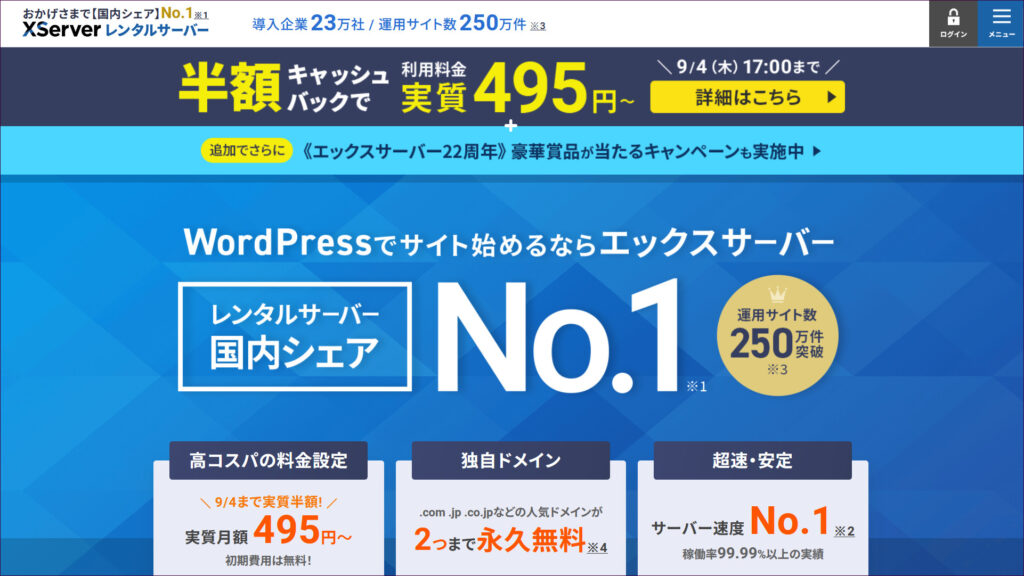
エックスサーバーのページにアクセスします。(https://www.xserver.ne.jp/)
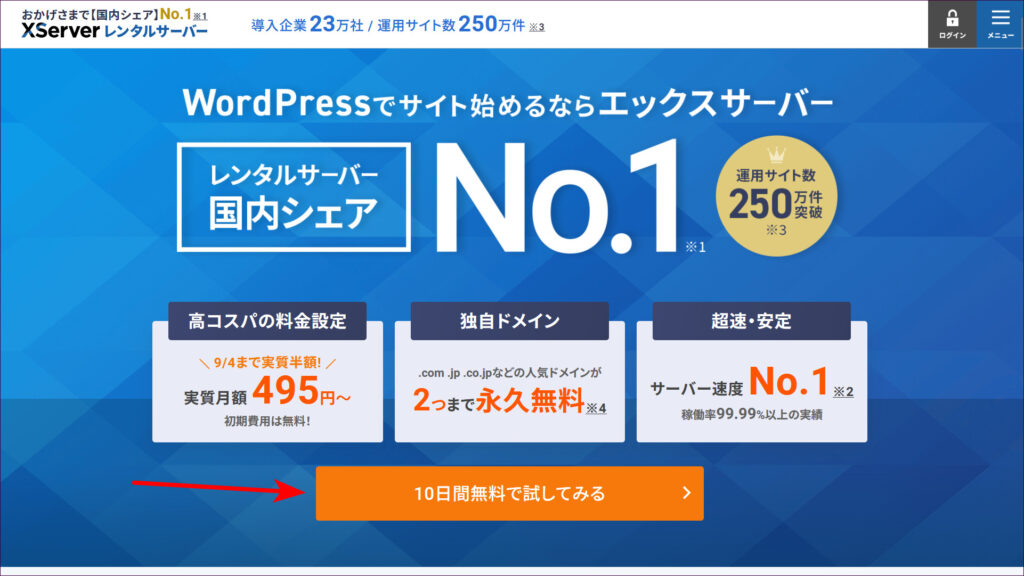
画面をスクロールさせ、「10日間無料で試してみる」と書かれたボタンをクリックします。
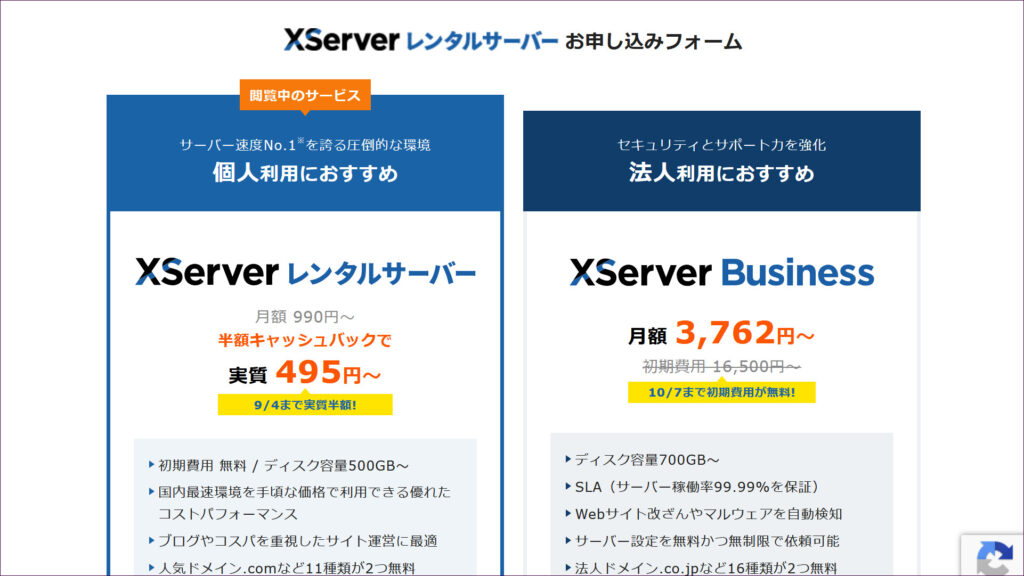
「Xserver レンタルサーバー」と「Xserver Business」という2つのプランが表示されます。
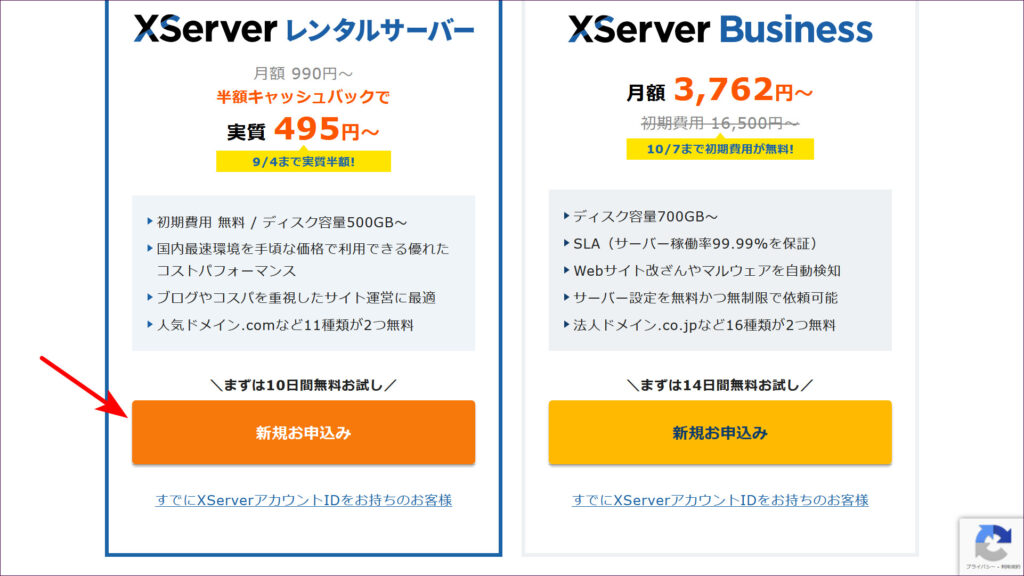
Xserver レンタルサーバーの「新規お申し込み」ボタンをクリックします。
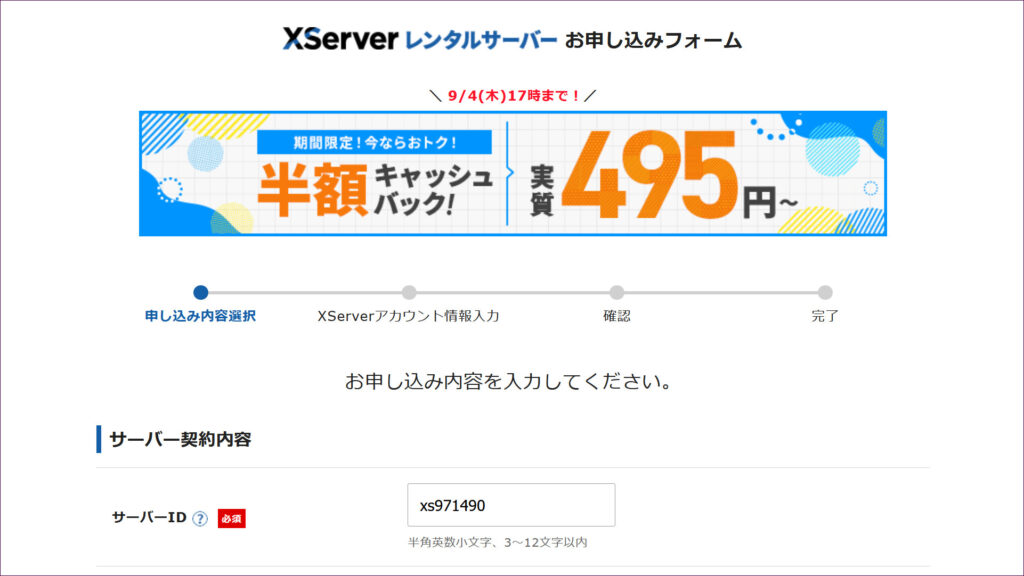
「Xserver レンタルサーバー お申し込みフォーム」画面が表示されます。
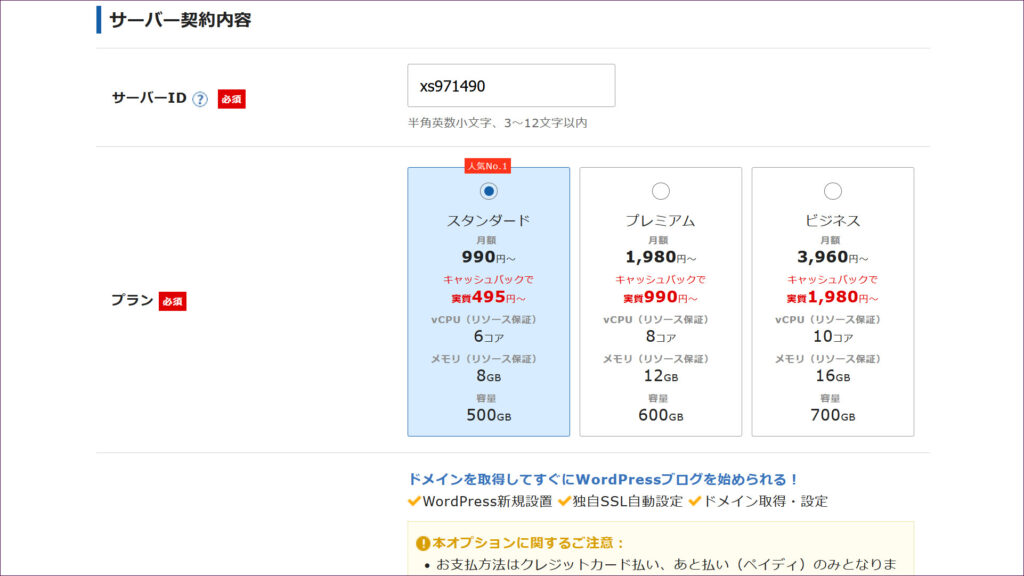
「サーバーID」は、自分の好きな文字列(半角英数小文字、3~12文字以内)にしてもよいですし、そのまま変更しなくてもかまいません。「プラン」は、3つの中から選ぶことができますが、後からアップグレードもできますので、「スタンダード」を選択しましょう。
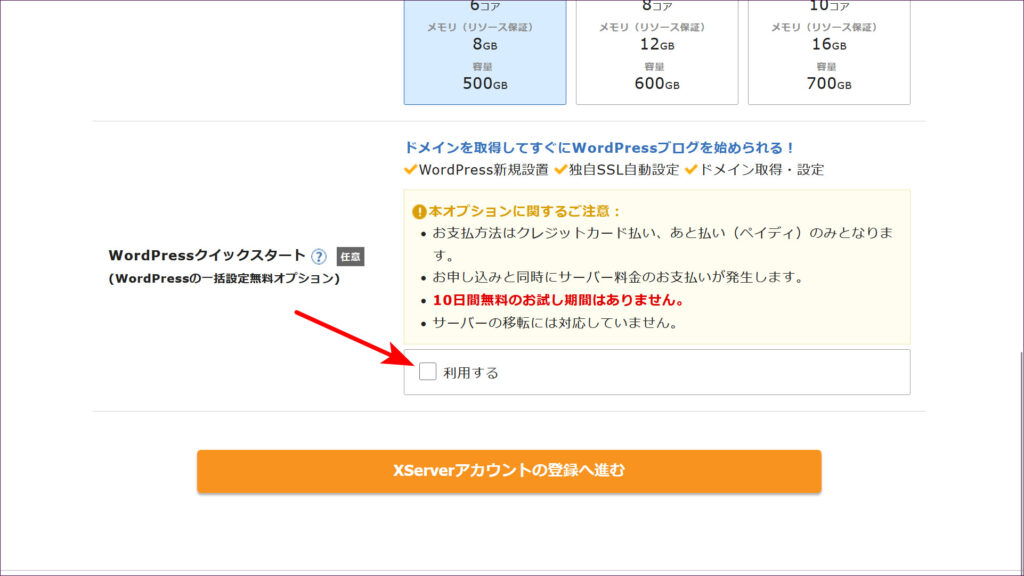
「WordPressクイックスタート」を利用する場合は、「利用する」にチェックを入れます。事前にドメイン名を決めていれば、設定が簡単になるので、おすすめです。
今回は、「利用する」にチェックを入れて、先に進めていきます。
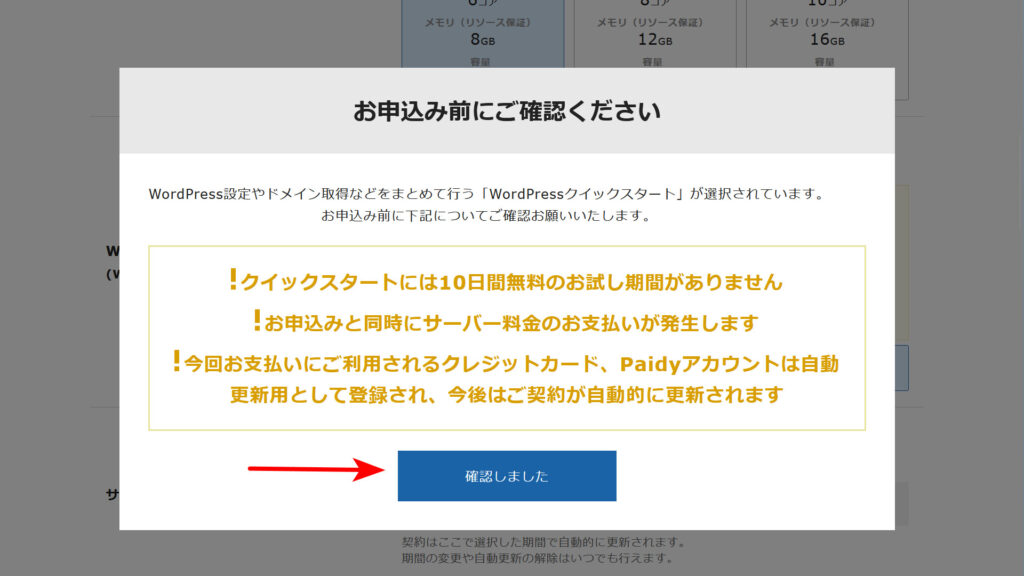
確認画面が表示されるので、問題がなければ、「確認しました」をクリックします。
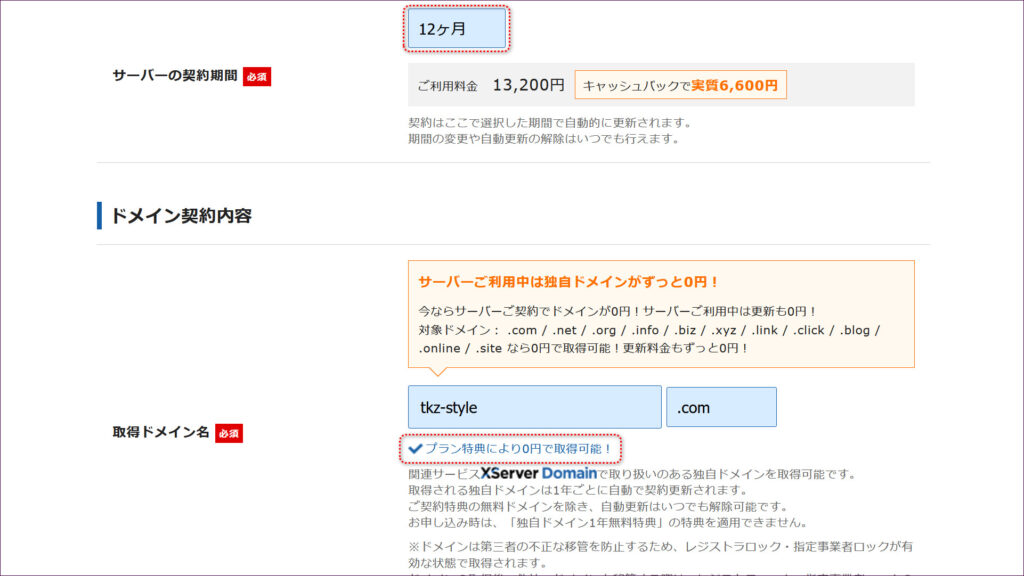
「サーバーの契約期間」と「取得ドメイン名」を入力します。
「サーバーの契約期間」は、長期間にするほど割引があります。
取得ドメイン名を入力して、「プラン特典により0円で取得可能」と表示されれば、無料で取得できます。
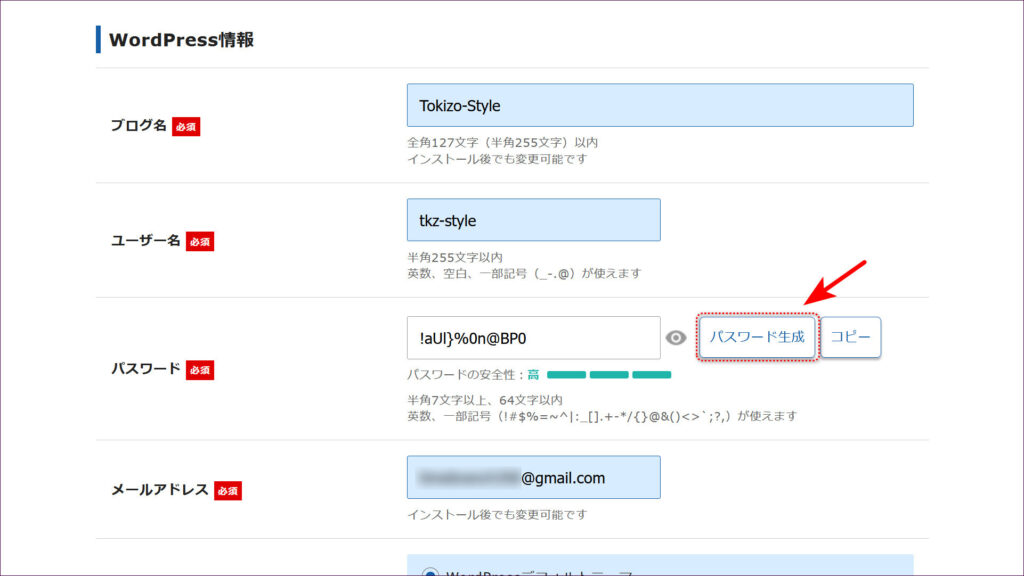
続いて、WordPressで使う情報を入力していきます。
「ブログ名」の欄には、WordPressで作るブログ(サイト)の名前を入力します。あとから修正は可能なので、あまり悩まずに先に進めましょう。
ユーザー名は、WordPressにログインするときのIDとなります。
パスワードは、入力欄の横にある「パスワード生成」ボタンをクリックすると、セキュリティの高い文字列が表示されるのでおすすめです。WordPressにログインするときのパスワードになるので、忘れないようにメモしておきましょう。
メールアドレスは、WordPressを管理するためのアドレスになります。(WordPressに不具合があったときなどに、ここで入力したメールアドレス宛にメールが送られてきます)
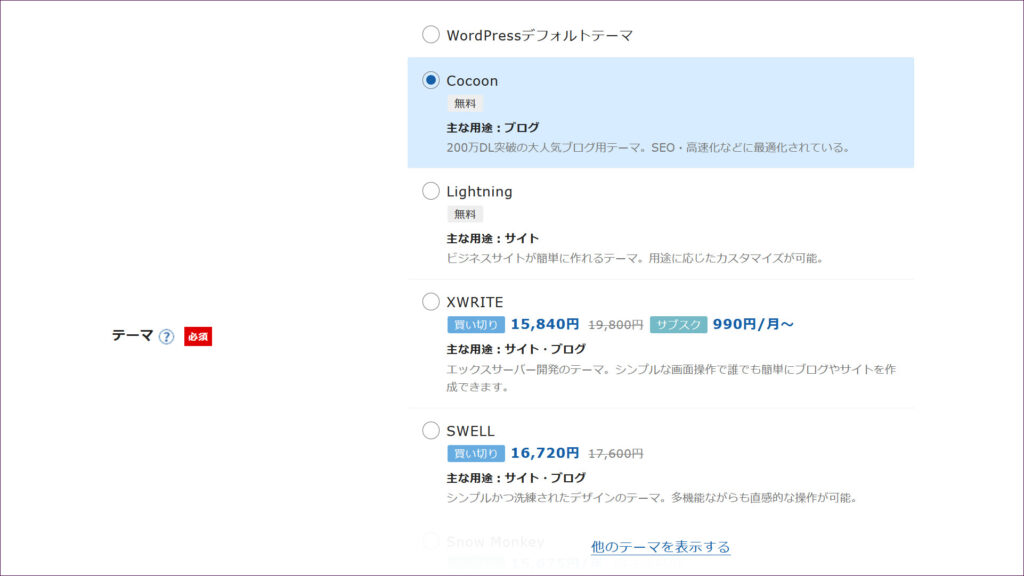
「テーマ」を選択します。
「テーマ」とは、サイトのデザインを決めるテンプレートのようなもので、エックスサーバーでは無料3種類、有料2種類の全5種類から選べます。(2025年8月時点)
今回は、「Cocoon」を選択します。
(弊社のスクールを始めとするサービスをご利用の方、弊社のメールマガジンの読者の方など、弊社からのサポートをご希望の方は、「Cocoon」を利用していることが前提になることが多いため、「Cocoon」をお選びください。)
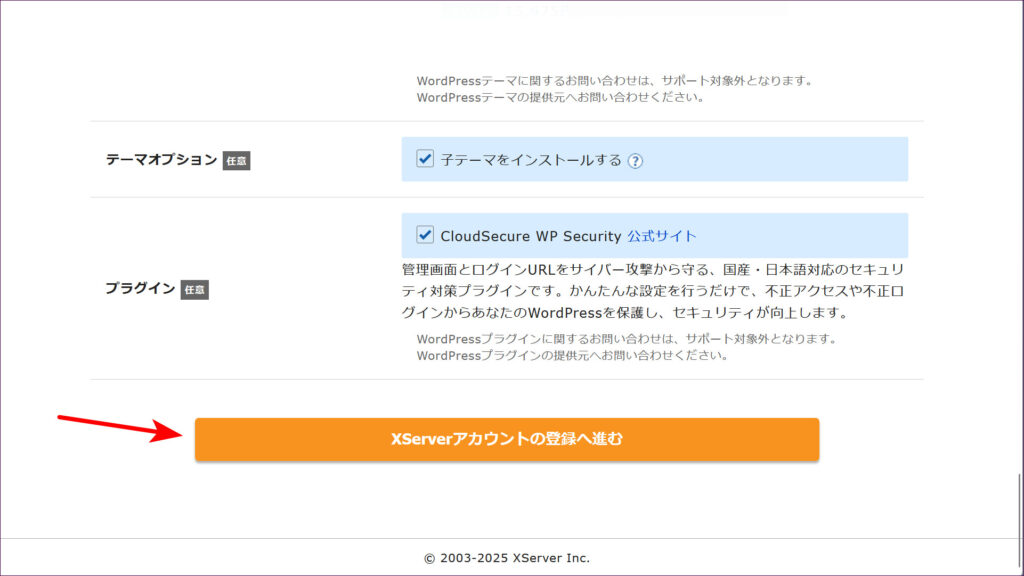
「子テーマをインストールする」と「CloudSecure WP Security」には、特にこだわりがなければ、チェックを入れたままにしておきます。
入力が完了したら、「XServerアカウントの登録へ進む」をクリックします。
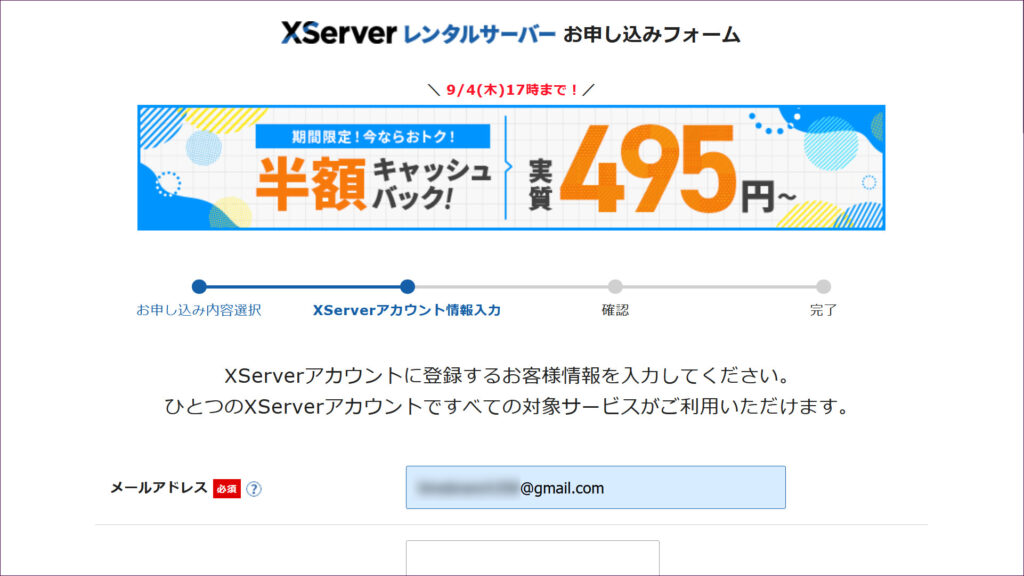
「XServerアカウント情報入力」画面が表示されたら、「メールアドレス」を入力します。
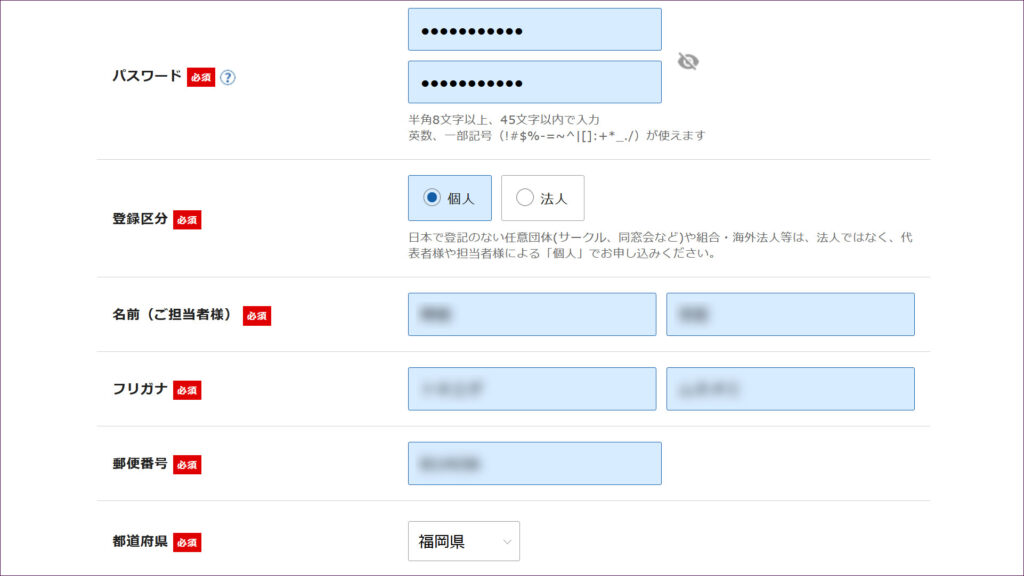
「パスワード」「登録区分」「名前」「フリガナ」「郵便番号」「住所」を入力します。
「パスワード」は、エックスサーバーの管理画面にログインするためのパスワードとなります。
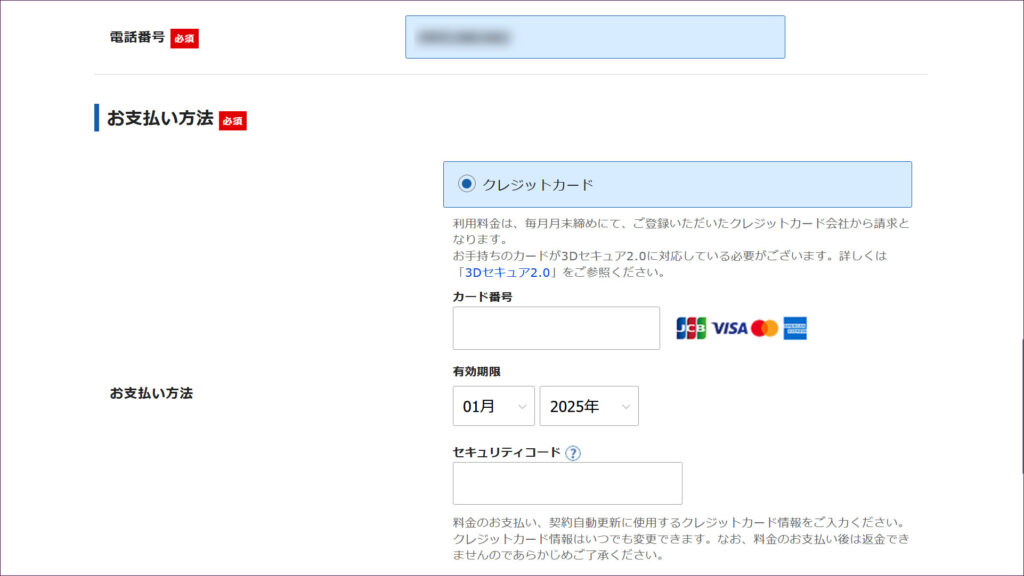
「電話番号」「お支払い方法」を入力します。
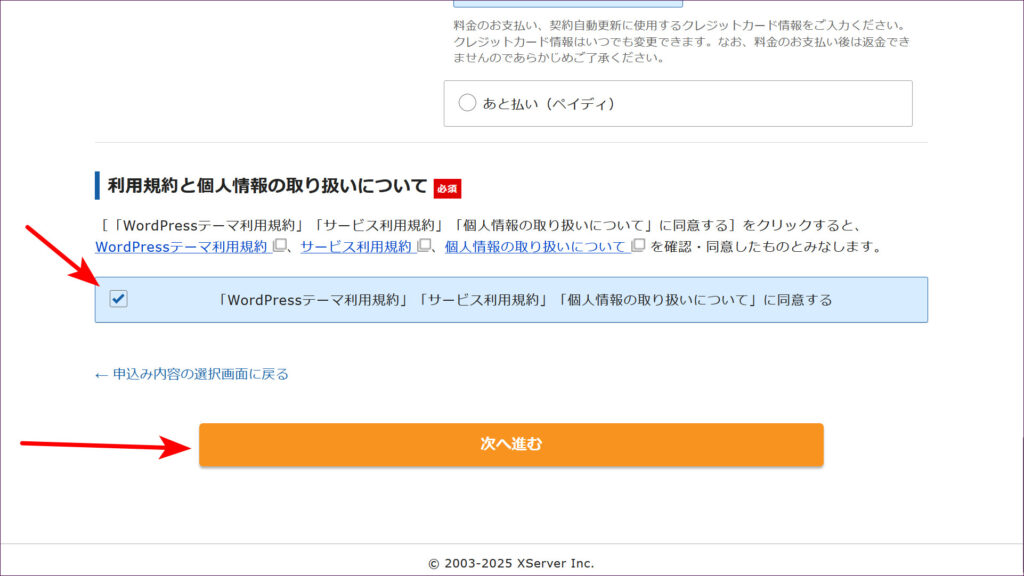
『「WordPressテーマ利用規約」「サービス利用規約」「個人情報の取り扱いについて」に同意する』にチェックを入れ、「次へ進む」をクリックします。
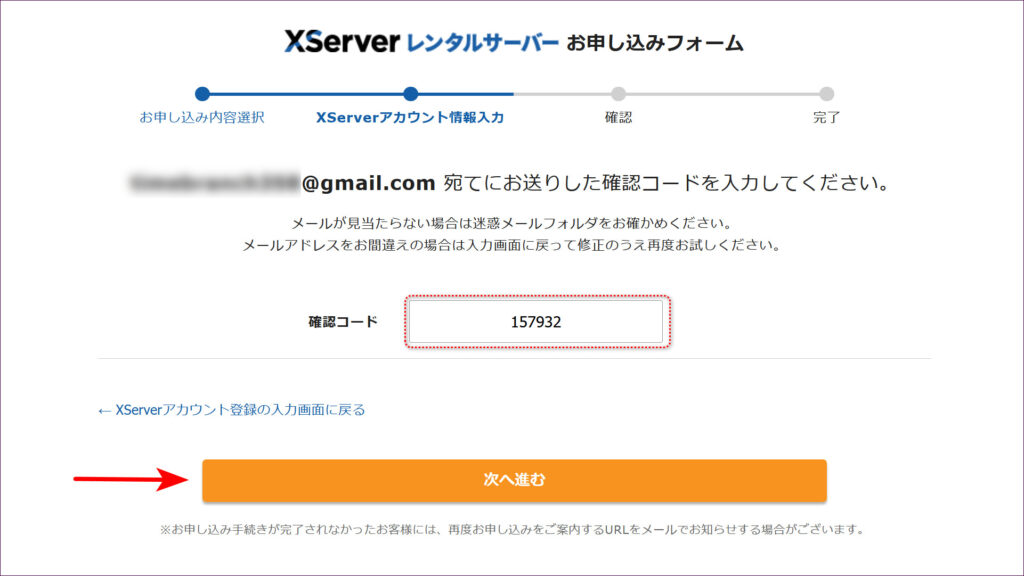
先ほど入力したメールアドレス宛に、確認コードが届きます。届いた確認コードを入力欄に入力して、「次へ進む」をクリックします。
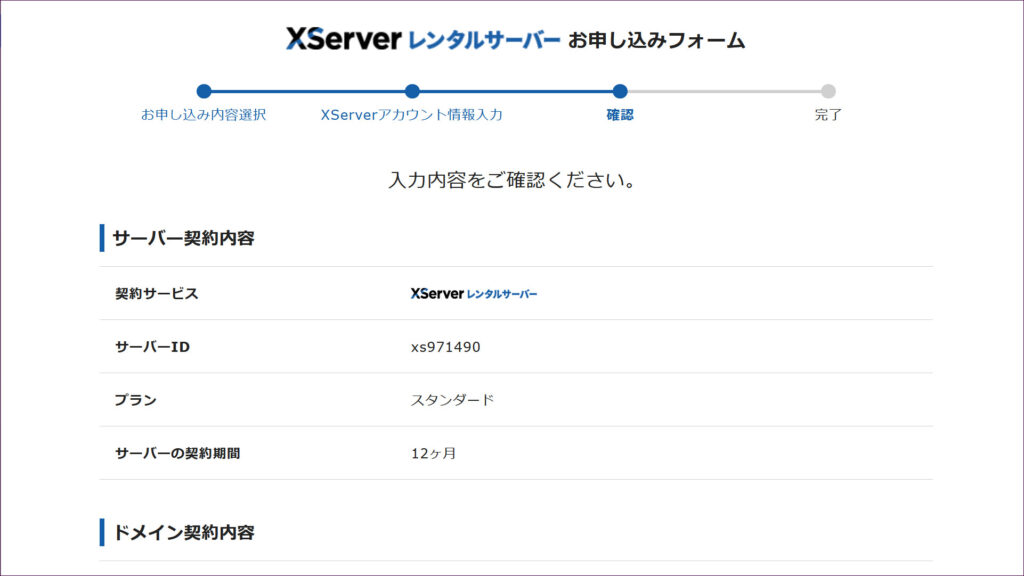
確認画面が表示されます。
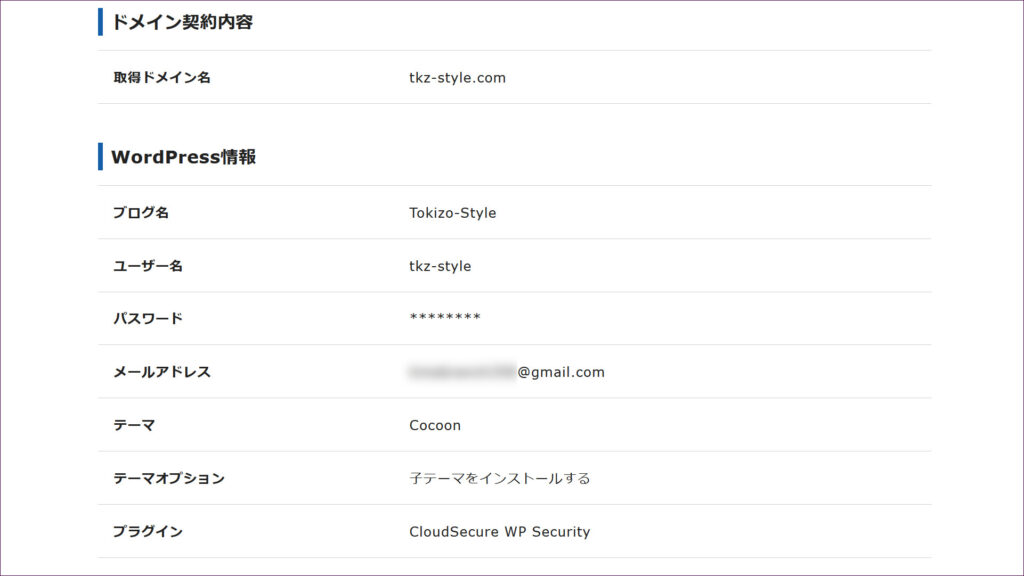
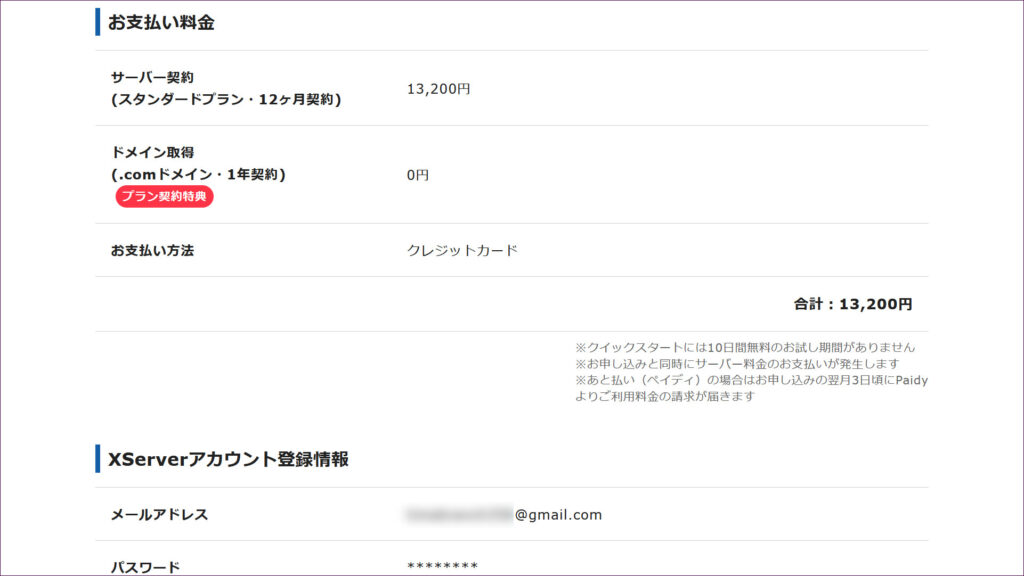
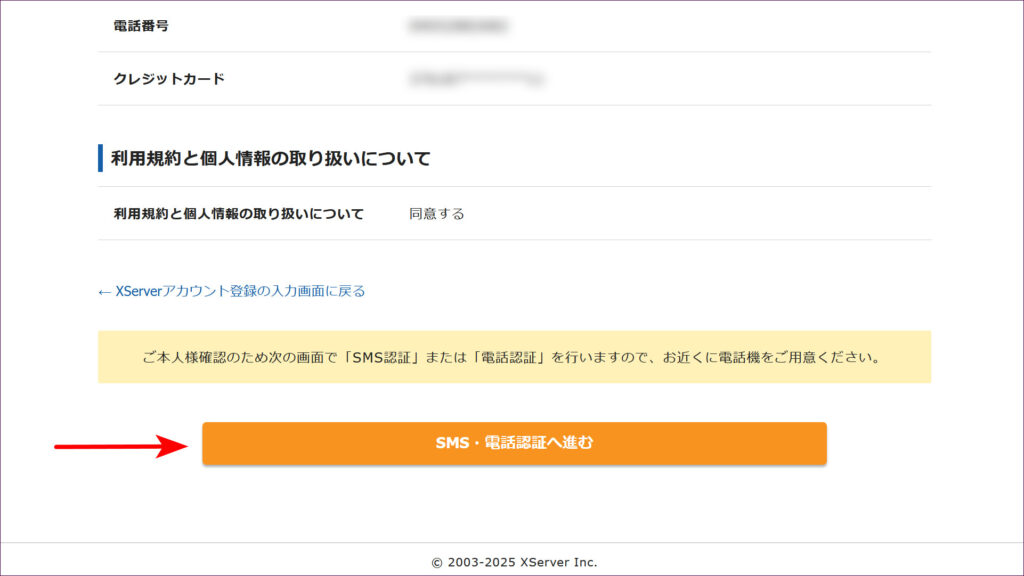
内容に間違いがなければ、「SMS・電話認証へ進む」をクリックします。
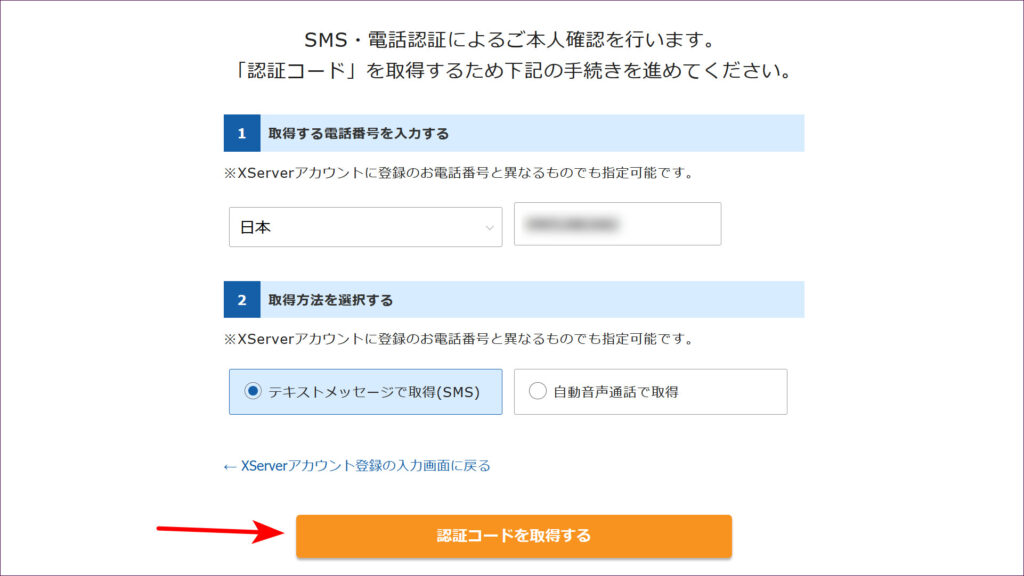
先ほど入力した電話番号を使って、本人確認を行います。
テキストメッセージ(SMS)が受け取れる携帯電話を入力した場合は、「テキストメッセージで取得(SMS)」を選択、そうでなければ「自動音声通話で取得」を選択して、「認証コードを取得する」をクリックします。
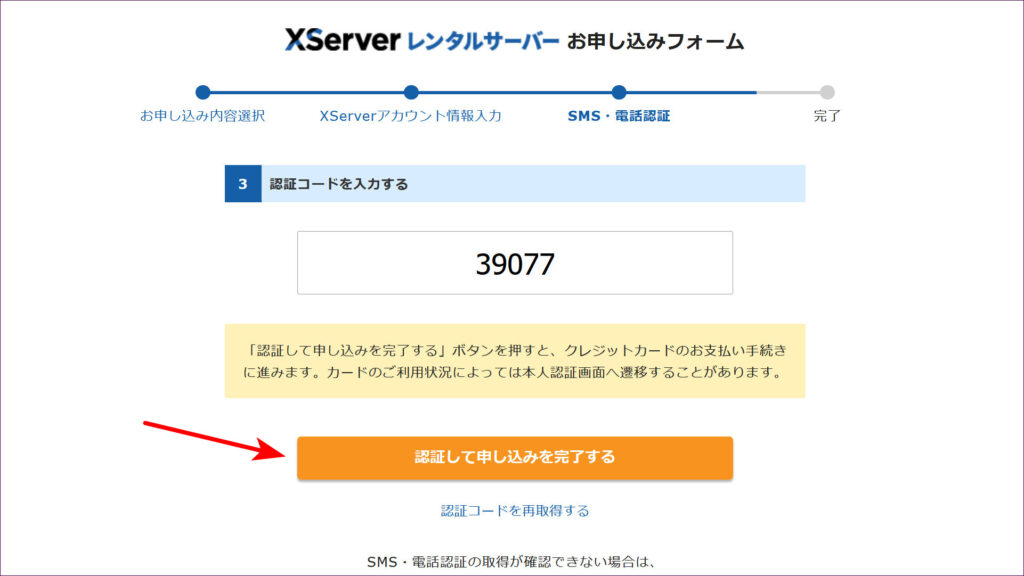
取得した認証コードを入力して、「認証して申し込みを完了する」をクリックします。
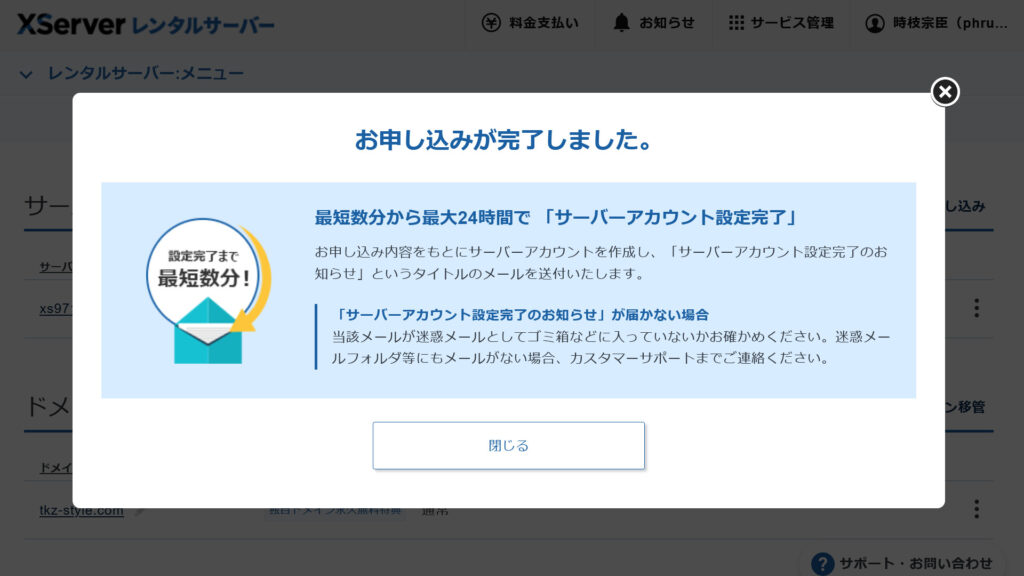
以上で、お申込みが完了します。
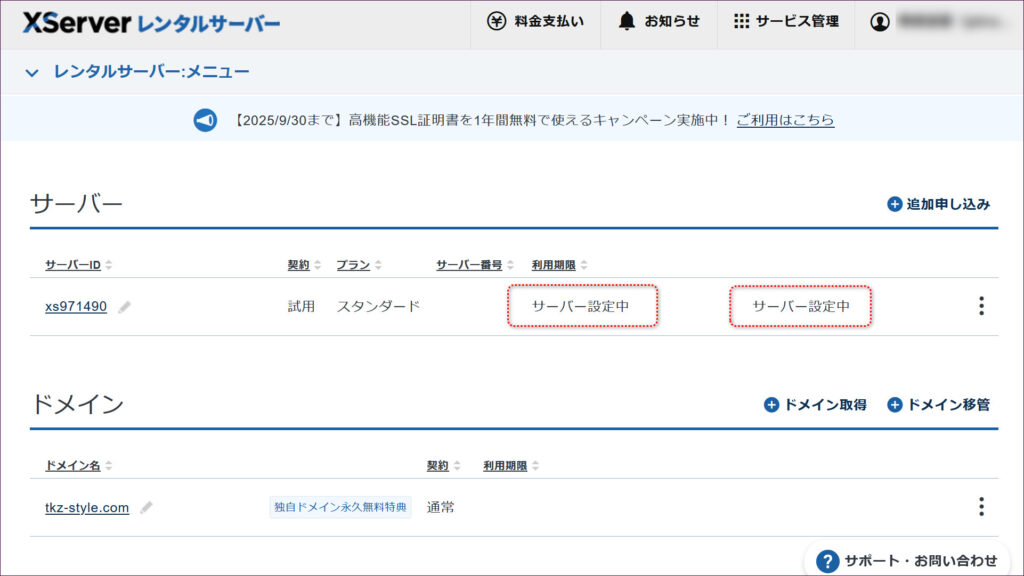
申し込み完了してすぐは、「サーバー設定中」と表示されますが、その後、登録したメールアドレス宛に、「サーバーアカウント設定完了のお知らせ」という件名のメールが届きます。
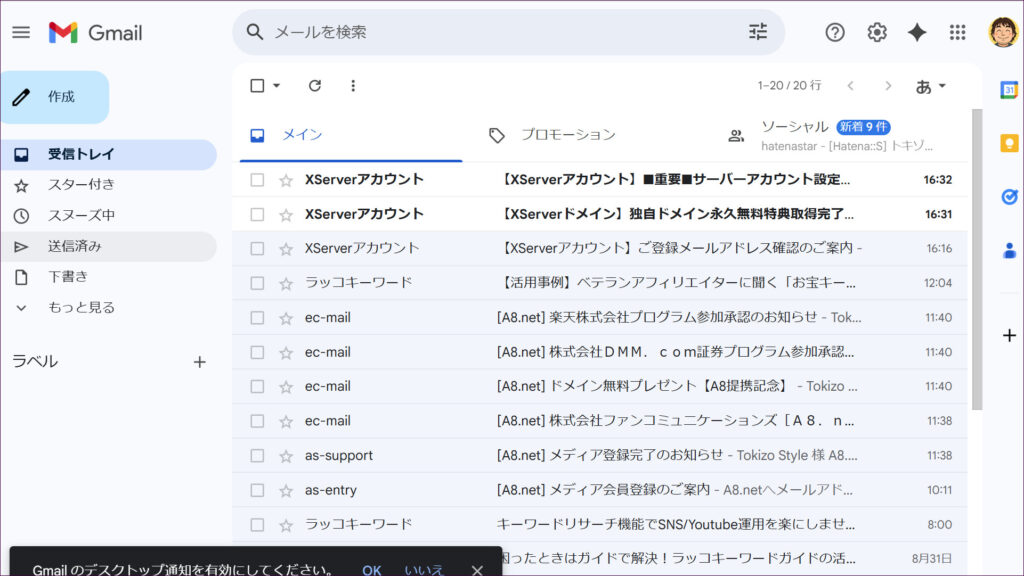
今回は、申し込み完了の約5分後に「独自ドメイン永久無料特典取得完了」と「サーバーアカウント設定完了」のメールが届きました。
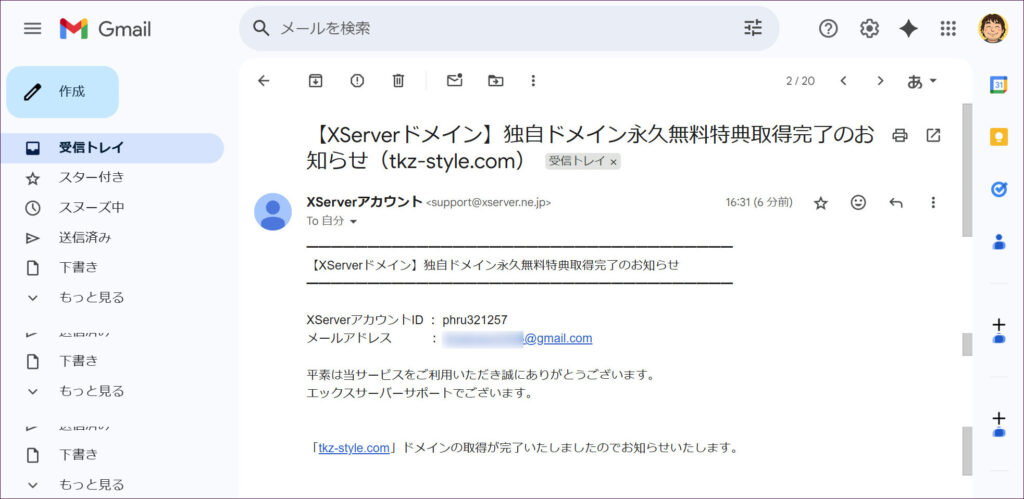
こちらは、「独自ドメイン永久無料特典取得完了のお知らせ」のメールです。このメールに関しては、特に何もすることはありません。
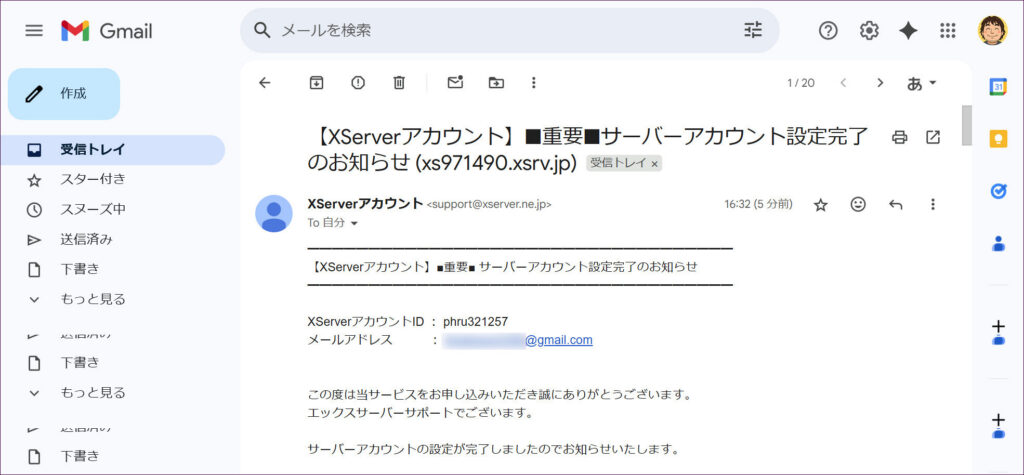
こちらは、「サーバーアカウント設定完了のお知らせ」のメールです。
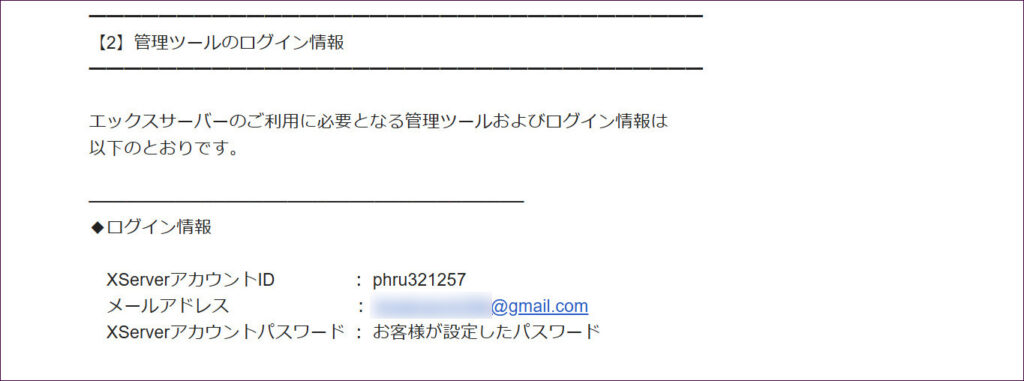
メールを読み進めていくと「管理ツールのログイン情報」が記載されています。エックスサーバーの管理画面にログインするのに必要な情報なので、紛失しないようにメモなどを行っておきましょう。
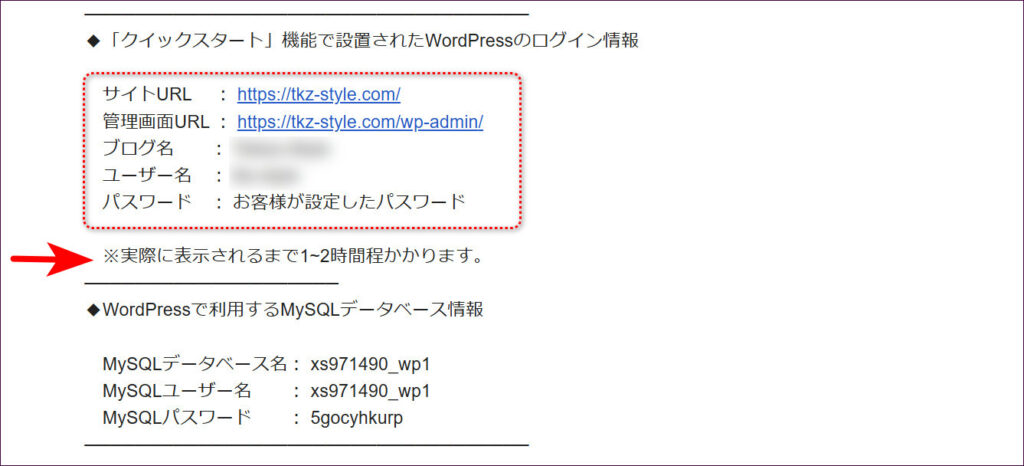
さらにメールを読み進めていくと、「WordPressのログイン情報」が記載されています。
今後、WordPressでサイトを作っていくにあたり、管理画面にアクセスして、ユーザー名とパスワードを入力してログインを行い、作業を行っていきますので、「管理画面URL」「ユーザー名」「パスワード」は、メモなどをとり、しっかりと覚えておきましょう。